miércoles, 16 de noviembre de 2016

PASOS PARA CREAR UNA RED LAN

1.  Compre un adaptador Ethernet 10/100 con conector RJ45 para cada ordenador que desea conectar en red, preferiblemente un adaptador que trabaje con bus PCI y soporte el estándar Plug and Play . Luego, instálelos en cada PC.
 2.  Si se trata únicamente de una red de dos ordenadores puede usar un cable par trenzado cruzado (con las asignaciones de pines cruzadas como se indicó en el artículo anterior). Si la red tiene tres o más equipos, compre un concentrador ( hub ) de tantos conectores como ordenadores y que trabaje a 100 Mbps ( FastEthernet ) ; luego, una el concentrador con cada ordenador usando un cable par trenzado de categoría 5 —ha de ser tener la categoría 5 para que sea capaz de soportar 100 Mbps—.
 3.  Instale el protocolo NetBEUI y el Cliente para redes Microsoft en todos los equipos de la red. Si alguno de los ordenadores tiene un módem para conectarse a Internet, también debe instalar el protocolo TCP/IP en ése (y en los ordenadores que vayan a acceder a Internet usando un proxy, tal como se explica en el próximo artículo).
 4.  Instale el servicio Compartir impresoras y archivos para redes Microsoft en todos cuyos recursos desean ser accedidos por los otros ordenadores de la red. No es obligatorio instalar la compartición de recursos en todos los de la red. Si un equipo no lo tiene instalado, podrá acceder a los ordenadores con recursos compartidos, pero ninguno de la red podrá acceder a sus datos. Por supuesto, si un ordenador tiene varias unidades de disco, es posible compartir sólo algunas unidades, incluso sólo algunas carpetas. En este paso debe compartir los recursos que desee en cada ordenador (unidades e impresoras) abriendo el menú contextual del recurso, ficha Compartir y eligiendo la opción Compartir como. Recuerde que todos los recursos compartidos (unidades, carpetas e impresoras) añaden en su icono habitual el dibujo de una mano para indicar que están compartidos.

 5.  Finalmente, utilice Entorno de red o Buscar PC para localizar los ordenadores y los recursos de la red. 

CAPAS DEL MODELO OSI

  1. Capa Física.
·         Transmisión de flujo de bits a través del medio. No existe estructura alguna.
·         Maneja voltajes y pulsos eléctricos.
·         Especifica cables, conectores y componentes de interfaz con el medio de transmisión.

  1. Capa Enlace de Datos.
·         Estructura el flujo de bits bajo un formato predefinido llamado trama.
·         Para formar una trama, el nivel de enlace agrega una secuencia especial de bits al principio y al final del flujo inicial de bits.
·         Transfiere tramas de una forma confiable libre de errores (utiliza reconocimientos y retransmisión de tramas).
·         Provee control de flujo.
·         Utiliza la técnica de "piggybacking".

  1. Capa de Red (Nivel de paquetes).
·         Divide los mensajes de la capa de transporte en paquetes y los ensambla al final.
·         Utiliza el nivel de enlace para el enví o de paquetes: un paquete es encapsulado en una trama.
·         Enrutamiento de paquetes.
·         Enví a los paquetes de nodo a nodo usando ya sea un circuito virtual o como datagramas.
·         Control de Congestión.

  1. Capa de Transporte.
·         Establece conexiones punto a punto sin errores para el enví o de mensajes.
·         Permite multiplexar una conexión punto a punto entre diferentes procesos del usuario (puntos extremos de una conexión).
·         Provee la función de difusión de mensajes (broadcast) a múltiples destinos.
·         Control de Flujo.

  1. Capa de Sesión.
·         Permite a usuarios en diferentes máquinas establecer una sesión.
·         Una sesión puede ser usada para efectuar un login a un sistema de tiempo compartido remoto, para transferir un archivo entre 2 máquinas, etc.
·         Controla el diálogo (quién habla, cuándo, cuánto tiempo, half duplex o full duplex).
·         Función de sincronización.

  1. Capa de Presentación.
·         Establece una sintaxis y semántica de la información transmitida.
·         Se define la estructura de los datos a transmitir (v.g. define los campos de un registro: nombre, dirección, teléfono, etc).
·         Define el código a usar para representar una cadena de caracteres (ASCII, EBCDIC, etc).
·         Compresión de datos.
·         Criptografí a.

  1. Capa de Aplicación.
·         Transferencia de archivos (ftp).
·         Login remoto (rlogin, telnet).
·         Correo electrónico (mail).

·         Acceso a bases de datos, etc.

Resultado de imagen de PASOS DEL MODELO OSI

martes, 1 de noviembre de 2016

Reporte de la practica #5 en Packet Tracer

En el área de trabajo insertamos un Router PT, le dimos un clic, nos apareció una ventana, la cual seleccionamos "Config" e ivamos a palomear la opción "On" en cada una de las pestañas que estaban debajo de "Interface". Después insertamos tres switches las cuales estaban debajo del Router, los dos switches que estan a la orilla los conectamos al Router con "Copper Straigh-Through" y el switch que se encuentra en medio lo conectamos al switch de la izquierda con "Copper Cross". Al primer switch de la izquierda lo conectamos con 2 computadoras con "Copper Straigh-Through" al sig. switch solamente lo enlazamos con una computadora y al 3er. switch con dos. Les pusimos los IP a las PC, a las 1ras. 3 PC de izquierda a derecha le pusimos el Gateway: 192.168.1.1 y las otras dos el Gateway: 192.168.1.33, inserté un Cloud a la izquierda del Router y se enlazó con "Serial" con el Router. Para finalizar insertamos tres notas,en las cuales pusimos la definición para cada una: Switch, Router y Cloud y también aparte insertamos notas debajo de las PC para que ahí se visualizara su respectivo IP Adress.

Mostrando image.png

Reporte de la practica #4 en Packet Tracer

Insertamos 5 computadoras, 3 de ellas las conectamos a un "Switch" y las 2 que sobran a otro. Les pusimos la dirección IP a cada computadora, a la 1er. PC su direccion  IP es: 192.168.1.4 y en "Default Gateway": 192.168.1.1 (en la dirección del Gateway va a ser la misma para la 2da. y 3ra. computadora). IP de la 2da. PC: 192.168.1.2, IP de 3ra. PC: 192.168.1.3, el Gateway para la 4ta. y quinta PC. es: 178.168.1.1, la dirección de la 4ta. PC es: 178.168.1.2 y de la 5ta. es: 178.168.1.3, conectámos los dos switches primero lléndonos a "Connections" y seleccionamos "Copper Cross", nos ubicamos en el espacio de trabajo y seleccionamos un switch=>Fast-Ethernet=>clic en otro switch=>Fast-Ethernet y esperamos a que los puntos verdes se iluminen en tono verde claro y por último nos fuimos a cada computadora seleccionándola => "Disktop" =>"Command Prompt" y tecleamos >PING y después su respectiva dirección IP.

Mostrando image.png

Reporte de la practica #3 en Packet Tracer

Nos ubicamos en "End Devices" y al darle clic, arrastramos "Generic" (la primera) tres veces hacia el área de trabajo, después nos fuimos a "Switches" le dimos clic, y arrastramos el "2950-24", luego para interconectar, cliqueamos en "Connections" "Copper Straigh-Through", clic en 1ra. computadora, clic en "Fast-Ethernet" y unimos al Switch dándole clic a este mismo y en "Fast-Ethernet" y así sucesivamente lo mismo para enlazar las otras dos computadoras con el switch empezando desde "Copper..." Esperamos a que los puntos estuviesen en color verde. Después les pusimos las direcciones IP a las tres computadoras,primero llendonos a la 1ra. comp. clic izquierdo=>Desktop=>IP Configuration, nos apareció una ventana, "Static" tenía que estar seleccionada, en "IP Adress" es: 192.168.1.2, en "Subnet Mask" la numeración era automática, en "Default Gateway" es: 192.168.1.1 y le seguiamos con las otras dos. IP Adress de la 2da. PC:192.168.1.3 y para la 3ra.: 192.168.1.4, el "Default Gateway" es el mismo. Posteriormente seleccionamos la 1er. PC. => "Command Prompt" y tecleamos los sig. >IP CONFIG (luego "enter"), >IP CONFIG /ALL (le damos enter), >PING 192.168.1.2 y si en lost sale cero quiere decir que las conexiones estan bien, y así lo mismo para las otras dos PC, nadamas cambiaría la dirección I´en PING

Mostrando image.png

Reporte de la practica #2 en Packet Tracer

Primero insertamos computadoras con "End Device" y arrastramos tres veces "Generic" (la parimera) hacia el espacio de trabajo. Después clic en "Switches" y arrastramos "2950-24" (una vez), luego clic en "Connections" clic en "Copper Straight-Through", clic en una computadora y seleccionar "Fast-Ethernet" y desplazar la línea hacia el switch, clic izquierdo y seleccionar "Fast Ethernet". Ya después de esto, clic en la 1ra. computadora insertada, seleccionar "Desktop" => "IP Configuration" y apareció una ventana el cual debe estar seleccionado "Static", pusimos el IP Adress para esta primer computadora, el cual fue: 192.168.1.2, en "Subnet Mask", la numeración se pone automáticamente, en "Default Gateway" (en las tres computadoras) se va a poner 192.168.1.1, y en "DNS server", aqui nada escribimos, y en la segunda y tercera computadora cambia nadamas el IP Adress. IP Adress de la 2da.:192.168.1.3      IP Adress de la 3ra.: 192.168.1.4

Imagen integrada 1

lunes, 17 de octubre de 2016

Reporte de la Práctica #1 en Packet Tracer


En el software "Packet Tracer" insertamos computadoras y un switch, de la siguiente manera: Nos ubicamos en la parte inferior a la izquierda de la pantalla y buscamos un icono con l nombre de "devices" el cual apareceria ese nombre en el momento en que el puntero estaba sobre este, asi qu le dimos clic y a un lado a la derecha aparecieron mas iconos y de todos seleccionamos "Generic" (la primera) y la arrastramos tres veces hacia la hoja de trabajo, asi mismo ahora por donde estaba "devices" buscamos "Switches", lo seleccionamos, y de acuerdo a los iconos que se mostraron, arrastramos el que dice "2950-24", despues le dimos clic en el icono "connections", arrastramos "Copper Straight-Through", nos dirigimos hacia el espacio de trabajo, y para unir cada computadora con el Switch le damos clic a cada una, seleccionamos "Fast-Ethernet" y uníamos deslizando el ratón.
Mostrando image.png

miércoles, 5 de octubre de 2016

Que es un simulador d red, Packet Tracer, Herramientas de Packet Tracer, Partes de la ventana de Packet Tracer

Que es un simulador de red

Un simulador de red es una aplicación que permite al usuario administrador de una red, diseñar un sistema de redes entre computadoras, switches, router, impresoras, servidores, etc. Todo esto se realiza en nuestro monitor haciendo conexiones de cables agregando computadoras, y otros periféricos, e interconectándolos entre sí, para luego realizar una prueba virtual de la compatibilidad de nuestra conexión. (Para ver si va andar como está conectado o no).  Estas aplicaciones no solo permiten poner los periféricos y probarlos, sino que también podes cambiar el tipo de placa de red que tengas (fibra óptica, Ethernet, inalámbrica, etc.), cada una con su respectivo soporte de velocidad, todo esto bien detallado.Además es posible configurar por individual a cada periférico con un IP, una máscara, un punto de enlace, etc., todo lo que puedas configurar en una PC normal con una placa de red. 

Packet Tracer


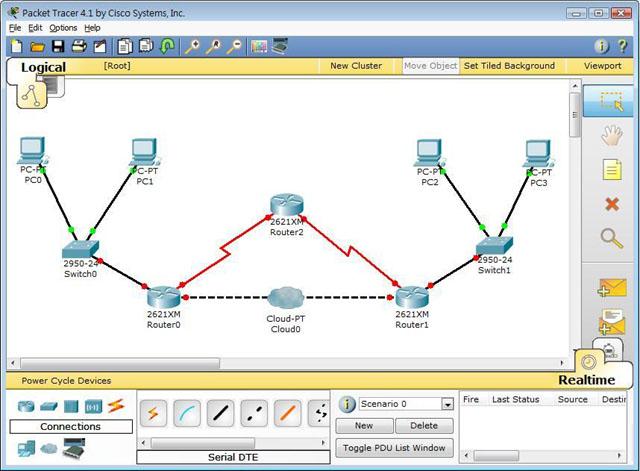
Cisco Packet Tracer es un potente programa de simulación de red que permite a los estudiantes experimentar con el comportamiento de la red y se preguntan "¿qué pasaría si" las preguntas.Como parte integral de la experiencia de aprendizaje integral Networking Academy, Packet Tracer ofrece simulación, visualización, creación, evaluación y capacidades de colaboración y facilita la enseñanza y el aprendizaje de los conceptos tecnológicos complejos.
Packet Tracer complementa equipo físico en el aula, al permitir a los estudiantes a crear una red con un número casi ilimitado de dispositivos, fomentar la práctica, el descubrimiento y solución de problemas.El ambiente de aprendizaje basado en la simulación ayuda a los estudiantes a desarrollar habilidades del siglo 21, tales como la toma de decisiones, el pensamiento creativo y crítico y resolución de problemas.Packet Tracer complementa los planes de estudios de Networking Academy, permite a los instructores para enseñar y demostrar fácilmente complejos conceptos técnicos y diseño de sistemas de redes.
El software Packet Tracer está disponible de forma gratuita a los instructores de Networking Academy, estudiantes, ex alumnos y administradores que están registrados los usuarios Netspace.
Herramientas de Packet Tracer
La barra de acceso común provee herramientas para la manipulación de los dispositivos, las cuales se detallan a continuación. El orden de descripción es el mismo en que aparecen los iconos de la barra.

1. Selección de dispositivos y conexiones, no selecciona conexiones wireless.  
             

2. Movimiento de Rejilla, moviliza los dispositivos alrededor del área de trabajo 
              

3. Notas, permite agregar notas que enriquecen de conocimiento, del área de trabajo. 
             

4. Eliminar, permite eliminar cualquier dispositivo, conexión (excepto wireless) y notas. 
              

5. Inspector, permite visualizar la tabla correspondiente al dispositivo seleccionado,  entre ellas ARP, MAC y ROUT
       

6. Mensaje Simple UDP, permite crear paquete del tipo ICMP entre dispositivos.        
             

7. Mensaje Complejos UDP, permite crear paquetes personalizados entre dispositivos.   
             

En la parte inferior izquierda, aparecen una serie de dispositivos que pueden ser agregados. 
Por ejemplo, se selecciona el router, a la par aparece una serie de routers, entre ellos destacan los específicos de CISCO y un genérico. Las conexiones tienen todas las conocidas, desde automáticas, que detectan el tipo correcto entre dispositivos, hasta punto a punto (Cooper Straight - through), cruzadas (Cooper Cross - over), consola (console), fibra óptica (fiber), teléfono (telephone), Serial DCE y Serial DTE. Entre los últimos por mencionar se tiene a los dispositivos que van conectados entre sí, es decir pc’s, servidores, impresoras, siendo genéricas todas estas. 


Hay dos modos en las redes concretadas, un el modo real, en donde se crean las configuraciones y se dispone la posición de los dispositivos; y el modo simulación en el cual se pone a andar la o las redes armadas. Se puede cambiar entre los diferentes modos, esto está en la parte inferior derecha. El modo real (Realtime) es representado por un reloj, y el modo simulación (Simulation) es representado con un cronometro. 


Existen dos vistas, la lógica y la física. En la vista lógica se agregan todos los dispositivos, y en la vista física la disposición de las redes, una vista de ciudad, departamento y oficina. Estas pueden ser alternadas por las opciones que aparecen en la barra. Estas vistas pueden ser cambiadas en la barra que aparece en la parte de debajo de la barra de acceso rápido. 


Partes de la ventana de Packet Tracer

Resultado de imagen para partes de la ventana de packet tracer

lunes, 3 de octubre de 2016

Que es un simulador y tipos de simuladores


Que es un simulador
Un simulador es un aparato, por lo general informático, que permite la reproducción de un sistema. Los simuladores reproducen sensaciones y experiencias que en la realidad pueden llegar a suceder en realidad.
Un simulador pretende reproducir tanto las sensaciones físicas (velocidad, aceleración, percepción del entorno) como el comportamiento de los equipos de la máquina que se pretende simular. Para simular las sensaciones físicas se puede recurrir a complejos mecanismos hidráulicos comandados por potentes ordenadores que mediante modelos matemáticos consiguen reproducir sensaciones de velocidad y aceleración. Para reproducir el entorno exterior se emplean proyecciones de bases de datos de terreno. A este entorno se le conoce como "Entorno Sintético".

TIPOS DE SIMULADORES
  • Simulador de conducción: permiten a los alumnos de autoescuela, enfrentarse con mayor seguridad a las primeras clases prácticas, además de permitirles practicar de manera ilimitada situaciones específicas (aparcamientos, incorporaciones desde posiciones de escasa visibilidad, conducción en condiciones climatológicas adversas, ...). Uno de estos simuladores es SIMESCAR, desarrollado por la firma SIMUMAK.

Resultado de imagen para Simulador de conduccion


Resultado de imagen para Simulador de carreras


Resultado de imagen para Simulador de vuelo


Resultado de imagen para Simulador de vuelo de combate


Resultado de imagen para Simulador de trenes

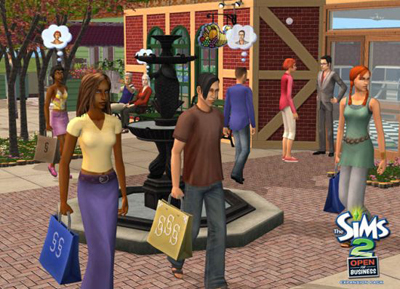
  • Simulador de vida o de dinámica familiar: permite controlar una persona y su vida. Ejemplo: Los Sims.

Resultado de imagen para Simulador de vida

  • Simulador de negocio: permite simular un entorno empresarial. Es posible jugar diferentes roles dentro de las funciones típicas de un negocio. Ejemplos: EBSims, Market Place, Flexsim, Emprendiendo.

Resultado de imagen para Simulador de negocio


Resultado de imagen para Simulador politico


Resultado de imagen para Simulador de redes

  • Simulador clínico médico: permite realizar diagnósticos clínicos sobre pacientes virtuales. El objetivo es practicar con pacientes virtuales casos clínicos, bien para practicar casos muy complejos, preparando al médico para cuando se encuentre con una situación real o bien para poder observar como un colectivo se enfrenta a un caso clínico, para poder sacar conclusiones de si se está actuando correctamente, siguiendo el protocolo de actuación establecido. Ejemplo: Simulador clínico Mediteca.

Resultado de imagen para Simulador clínico médico

Resultado de imagen para Simulador musical

  • Simulador termosolar: permite analizar la influencia de la producción de electricidad en la modificación de ciertos parámetros en una central solar termoeléctrica.

Resultado de imagen para Simulador termosolar

  • Simulador de ciberdefensa: reproduce un entorno en el cual se llevan a cabo acciones de ataque sobre un sistema de información determinado, pudiendo a su vez ejecutar acciones defensivas con el objetivo de verificar su eficacia ante dichos ciberataques. Estos simuladores suelen tener propósitos de entrenamiento y formación así como de experimentación y validación de nuevas tecnologías o configuraciones. Los simuladores de ciberdefensa pueden emplear diferentes técnicas en función del compromiso deseado entre fidelidad y escalabilidad. Algunas de estas técnicas incluyen virtualización, paravirtualización, emulación, simulación de tráfico de red, simulación híbrida, modelos analíticos, etc. Ejemplos: Simulador Avanzado de Ciberdefensa de Indra, Alcuin de ATC-NY, XNET de la Universidad Carnegie Mellon, SIMTEX de EADS, o CyberNEXS de SAIC.

Resultado de imagen para Simulador de ciberdefensa